



 点击图片查看原图
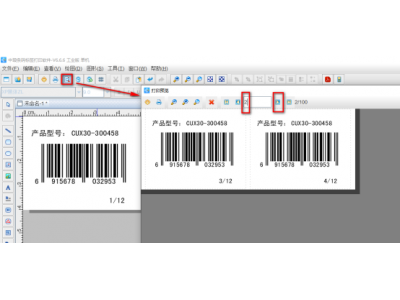
用户的Excel表中有多个产品型号,每个产品型号对应一个13位的EAN13条码数据。大批量打印的时候,不同产品型号的条形码需要打印的数量不一样,有的需要打印十几个,有的打印几个,问中琅条码生成软件中是否可以实现?当然可以了,下面我们来看看软件中的具体方法。
1. 首先在Excel表数据后面添加一个字段—“数量”字段,将每个产品型号需要打印的条形码个数填写进去(如下图),保存并关闭Excel表。

2. 然后借助一个小工具—“按照数据列复制数据行工具”,将Excel表中每行数据按照“数量”字段自动复制,具体方法可以参考《标签制作软件如何将Excel表中数据按照“箱数”字段自动复制》,这里不再详述。
3. 打开处理得到的TXT文本,我们可以看到原Excel表中第一行数据自动复制了12行,第二行数据自动复制了8行……,且生成的TXT文本中字段之间是用“Tab”分隔的。
4. 在“数量”字段后面添加一个“序号”字段名称 在“数量”字段名称后面键入一个“Tab键”,然后再添加“序号”字段名称,保存并关闭TXT文本。
将处理得到的TXT文本导入到中琅条码生成软件中制作标签模板,打印的时候就会自动按照TXT文本从上到下的顺序依次打印出来,这样就可以实现不同的产品型号打印不同个数的EAN13条码,具体方法我们会在下一篇文章中讲到,有兴趣的小伙伴请继续关注。
原文链接:http://www.zlongedu.com/shangji/75.html,转载和复制请保留此链接。
以上就是关于将Excel表数据按照“数量”字段自动复制以打印不同个数EAN13条码(上)全部的内容,关注我们,带您了解更多相关内容。
以上就是关于将Excel表数据按照“数量”字段自动复制以打印不同个数EAN13条码(上)全部的内容,关注我们,带您了解更多相关内容。


